Un detalle: las pantallas de este manual usan datos de ejemplo (clientes, precios y nombres inventados). En tu programa verás los tuyos. Los círculos amarillos con número te muestran dónde mirar y se explican en los pasos de abajo de cada imagen.
1Instala el programa e inicia sesión
Es lo primero que haces, y solo lo haces una vez. Te enviamos por WhatsApp o correo el enlace de descarga y tu tarjeta de acceso con tu usuario y tu contraseña.
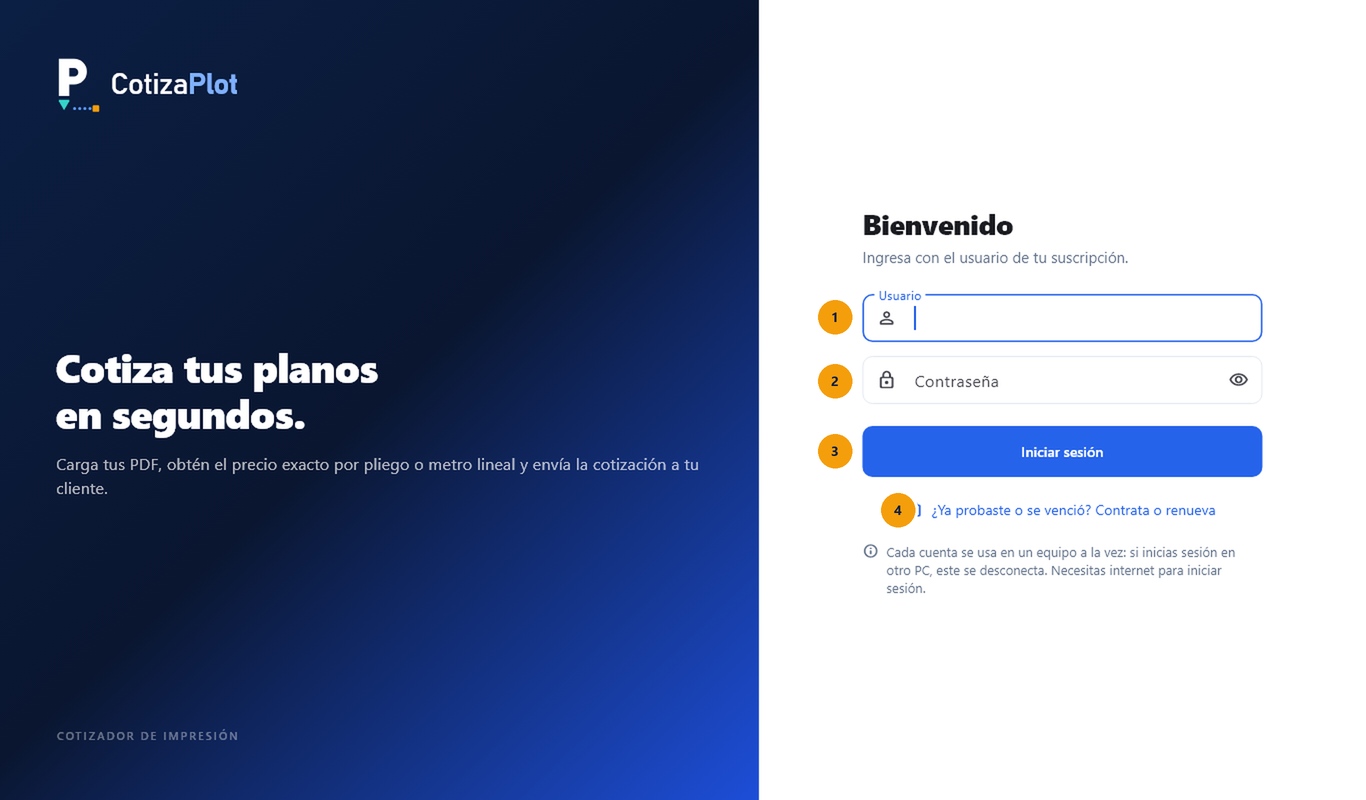
- Usuario. Escríbelo tal como aparece en tu tarjeta de acceso. Lo más fácil es copiarlo del mensaje y pegarlo aquí.
- Contraseña. Igual: cópiala y pégala. Con el ojito de la derecha puedes ver lo que escribiste.
- Iniciar sesión. Pulsa el botón azul y listo, ya estás dentro.
- ¿Ya probaste o se venció? Este enlace te lleva a contratar o renovar tu plan.
- Instalar es como cualquier programa de Windows: lo ejecutas, pulsas «Siguiente» y termina. No necesita permisos de administrador.
- Tu cuenta se usa en un equipo a la vez (o los que incluya tu plan). Si entras desde otro computador, el anterior se desconecta solo.
- Necesitas internet para iniciar sesión. Si después se cae la conexión, puedes seguir trabajando hasta 2 días.
- Este manual también está dentro del programa, en Ajustes › Manual de uso.
- La primera vez que entres verás un recorrido de bienvenida de un minuto que te muestra dónde está cada cosa. Si quieres verlo de nuevo, está en Ajustes › Ver el tour de bienvenida.
2Acepta los términos (solo la primera vez)
Después de iniciar sesión por primera vez, el programa te muestra esta pantalla con lo más importante en pocas palabras.
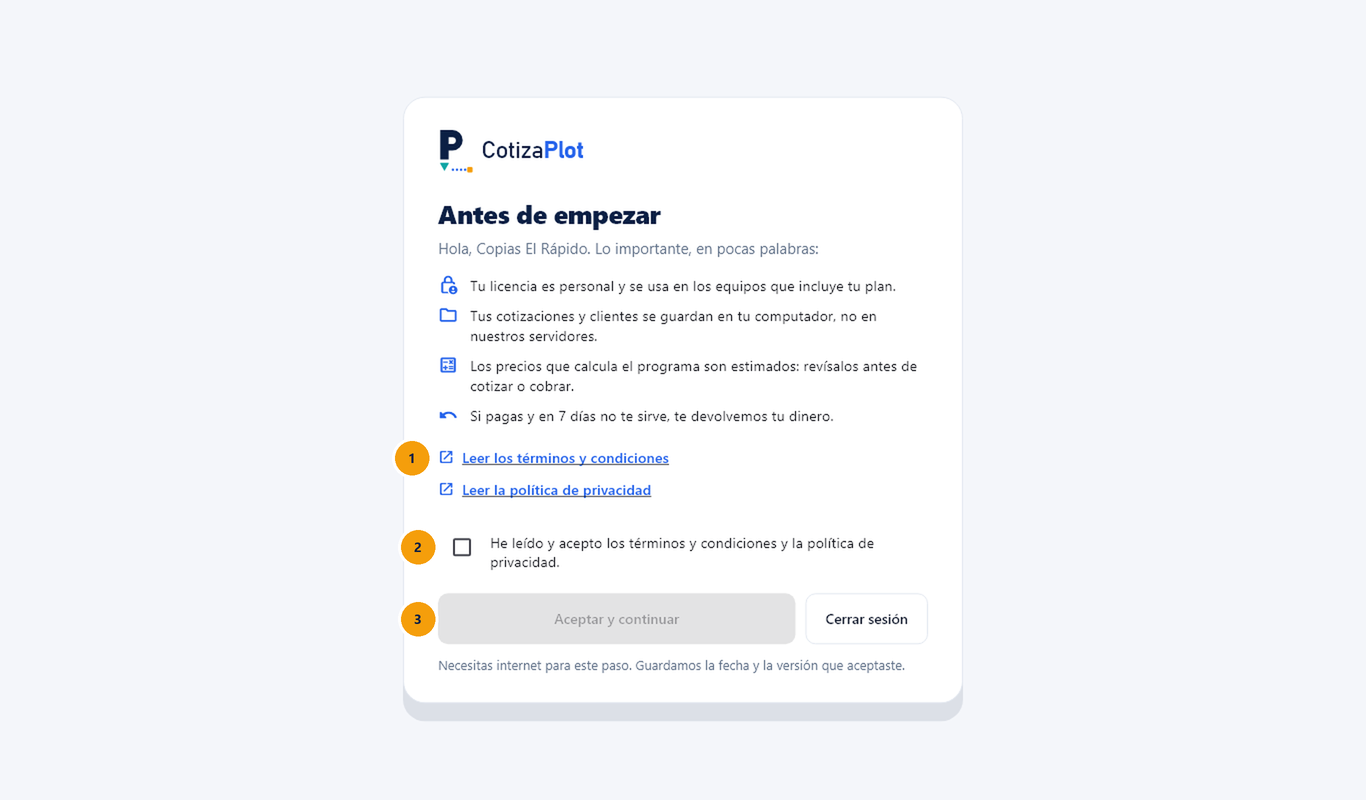
- Léelos con calma. Con estos enlaces abres los términos y condiciones y la política de privacidad completos.
- Marca la casilla cuando estés de acuerdo.
- Aceptar y continuar. Listo: entras al programa. Guardamos la fecha y la versión que aceptaste.
- Necesitas internet para este paso. Si algún día publicamos textos nuevos, el programa te los mostrará de nuevo.
3Cuéntale al programa de tu negocio
Lo que escribas aquí sale en el encabezado de tus cotizaciones en PDF. Entra a Configuración en el menú de la izquierda; la pestaña Mi negocio es la primera.
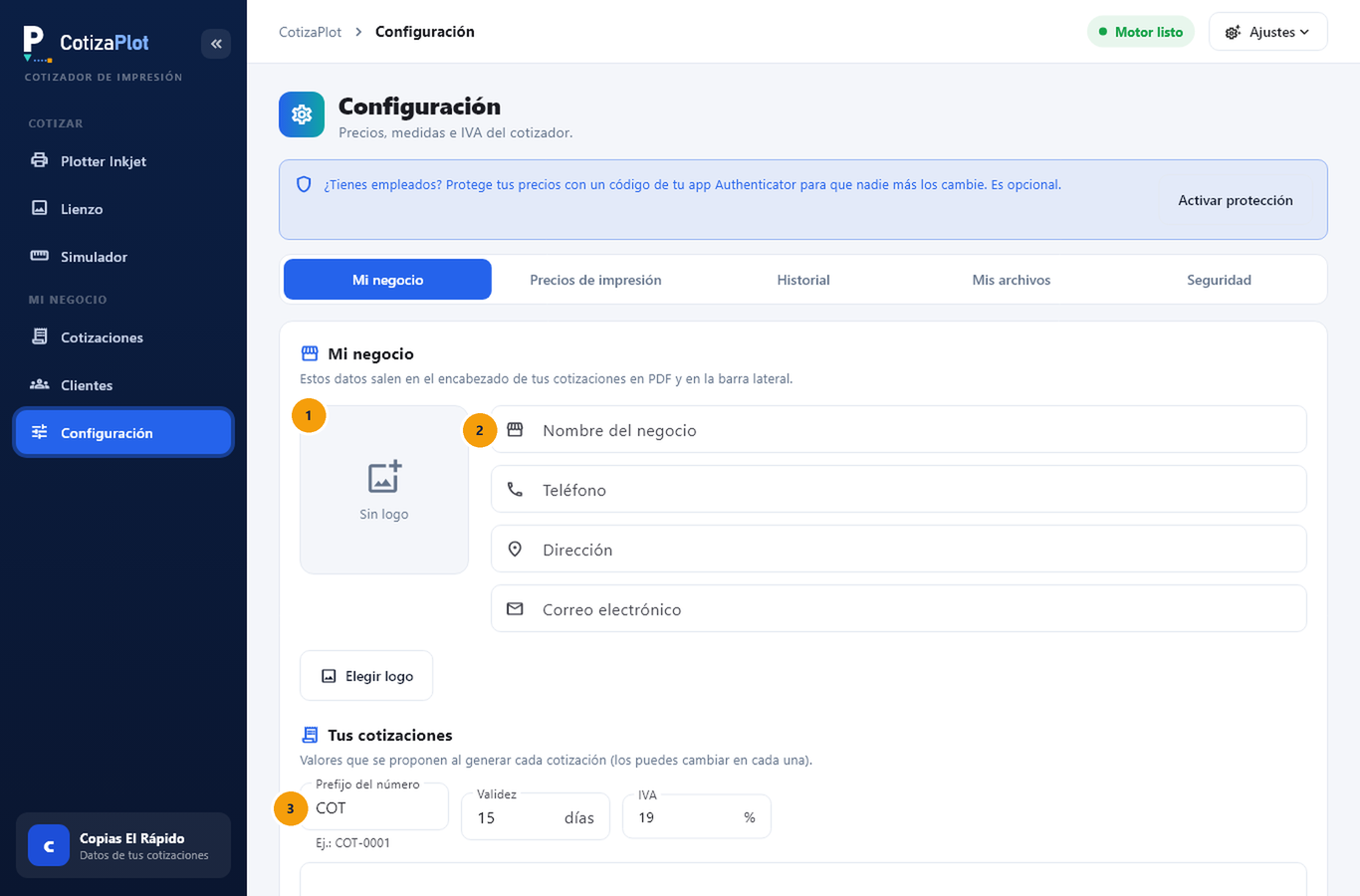
- Tu logo. Pulsa «Elegir logo» y busca la imagen de tu negocio (PNG o JPG). Saldrá en tus cotizaciones y en la barra lateral.
- Datos del negocio. Nombre, teléfono, dirección y correo. Son los que verá tu cliente.
- Tus cotizaciones. El prefijo del número (por ejemplo COT), cuántos días vale una cotización y el porcentaje de IVA. Puedes cambiarlos en cada cotización.
- No olvides guardar tus cambios con el botón que aparece al final de cada bloque.
4Pon tus precios
Aquí está la magia: escribes tres valores y el programa calcula solo todos los demás. Ve a Configuración y abre la pestaña Precios de impresión.
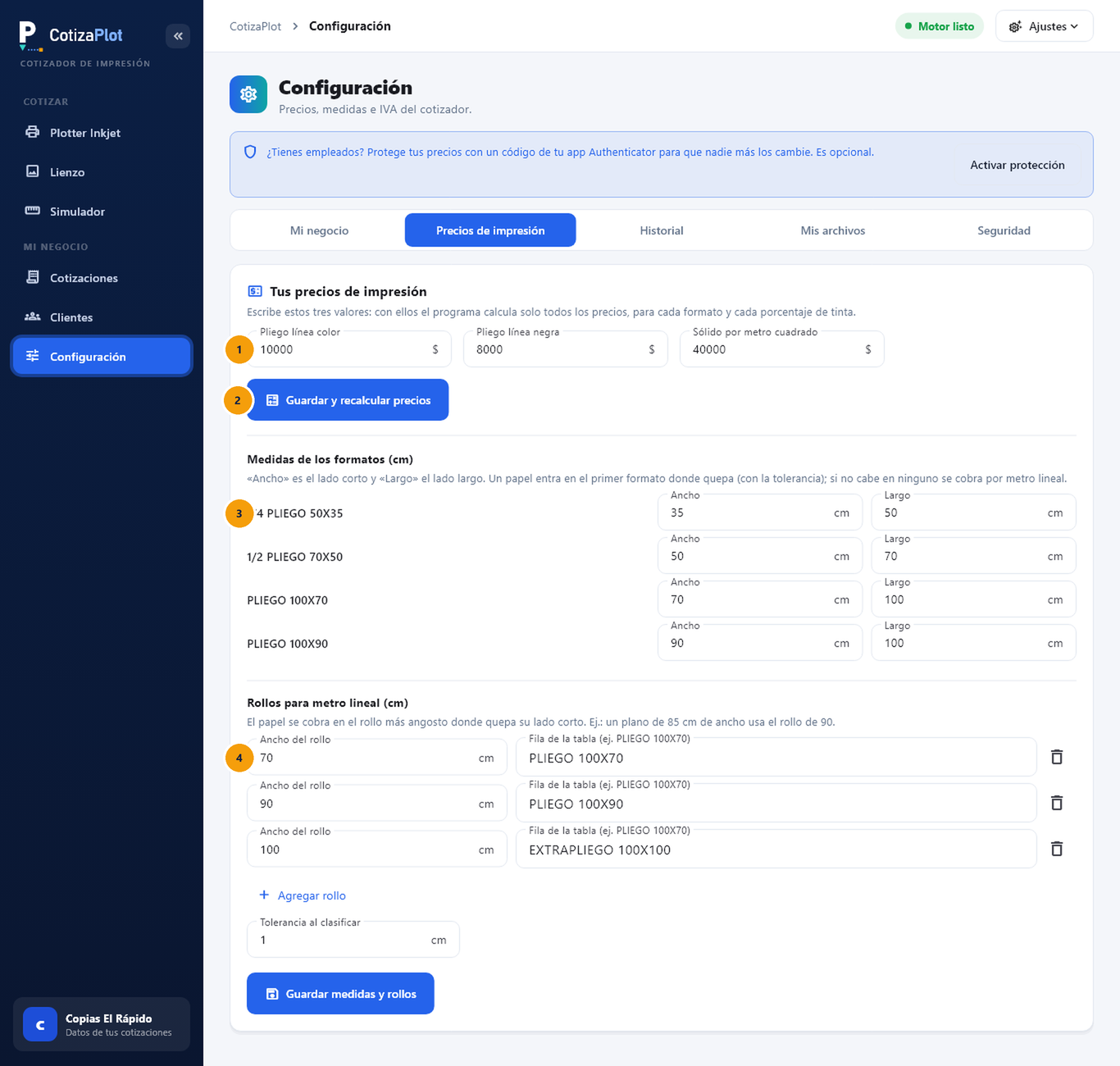
- Tus tres precios. Pliego en línea color, pliego en línea negra y sólido por metro cuadrado. Escríbelos sin puntos ni comas.
- Guardar y recalcular precios. Pulsa este botón cada vez que cambies un valor.
- Medidas de los formatos. Son el cuarto, el medio y el pliego, con su ancho y largo en centímetros. Normalmente no hace falta tocarlas.
- Rollos para metro lineal. Para los planos grandes que se cobran por metro, según el ancho del rollo que usas.
- Los valores de las imágenes del manual son solo de ejemplo. Pon los precios reales de tu negocio.
5Carga tus planos
Entra a Plotter Inkjet, en el menú de la izquierda. Es la pantalla donde cotizas.
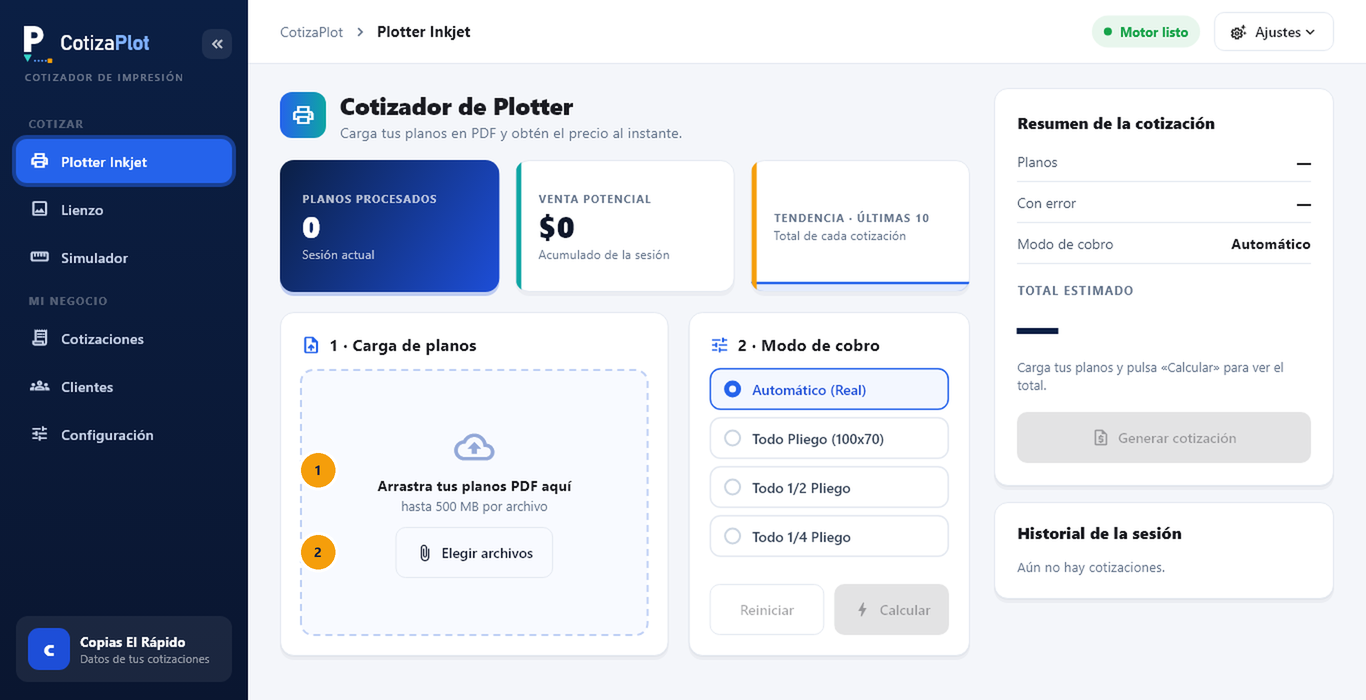
- Arrastra tus PDF hasta el recuadro punteado. Puedes soltar varios a la vez.
- O búscalos. Pulsa «Elegir archivos» y selecciona los PDF de tu computador.
- Cada archivo puede pesar hasta 500 MB. Los planos se procesan en tu computador: no se suben a internet.
6Elige cómo cobrar y calcula
Cuando tus planos aparezcan en la lista, elige el modo de cobro y pulsa Calcular.
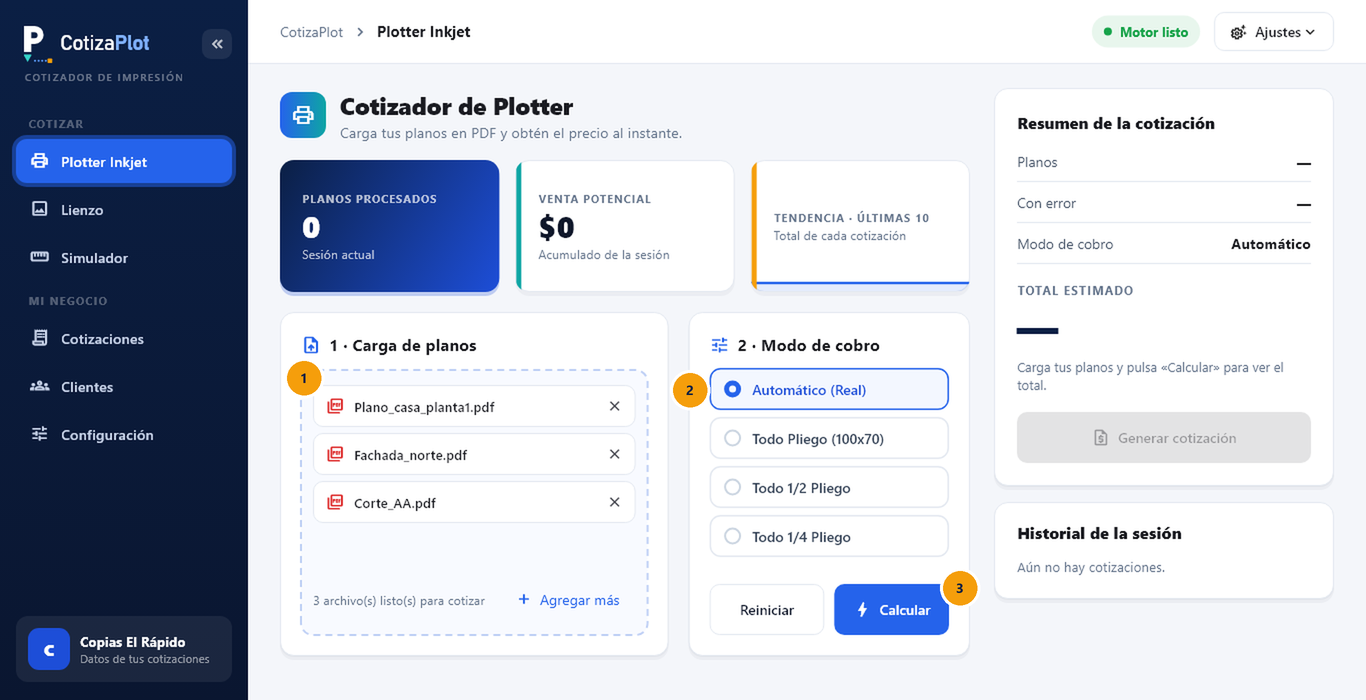
- Tus planos. Aquí ves los archivos listos. Si te equivocas con uno, pulsa la X. Con «Agregar más» sumas otros.
- Modo de cobro. «Automático» es el recomendado: el programa mide la tinta real de cada plano y elige la tarifa. Los otros cobran todo como pliego, medio o cuarto.
- Calcular. En unos segundos aparece el precio de cada plano.
- Con «Reiniciar» empiezas de cero para cotizar otros planos.
7Entiende los resultados
El programa te muestra cuánto cuesta cada plano y el total.
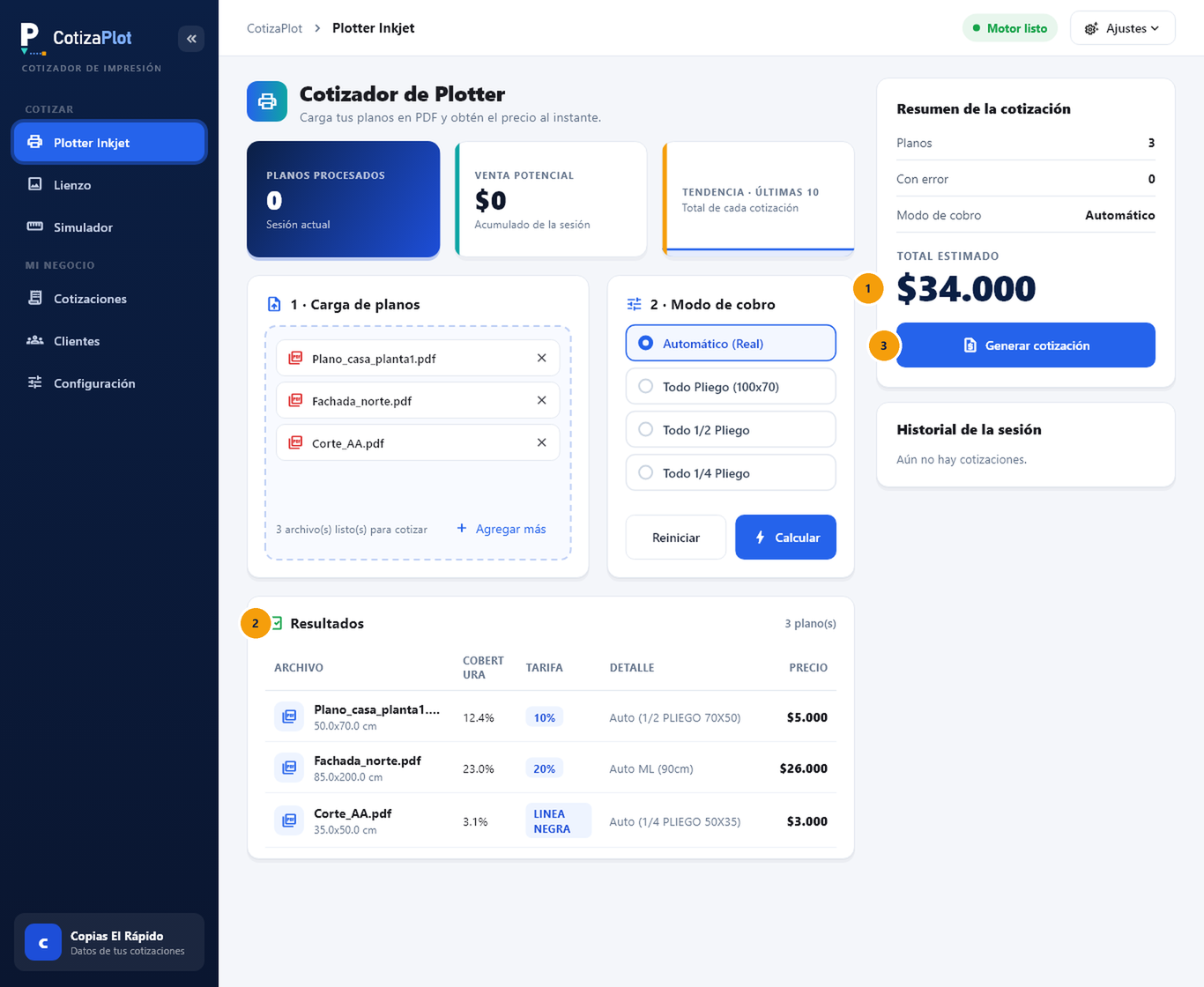
- Total estimado. La suma de todos los planos. Se actualiza cada vez que calculas.
- Tabla de resultados. Por cada plano ves sus medidas, cuánta tinta lleva (cobertura), la tarifa que se aplicó y el precio.
- Generar cotización. Cuando todo esté bien, este botón convierte el cálculo en una cotización para tu cliente.
- Si un archivo no se puede leer, el programa te lo avisa y no lo suma al total. Prueba exportándolo de nuevo a PDF.
8Crea la cotización para tu cliente
Al pulsar «Generar cotización» se abre esta ventana.
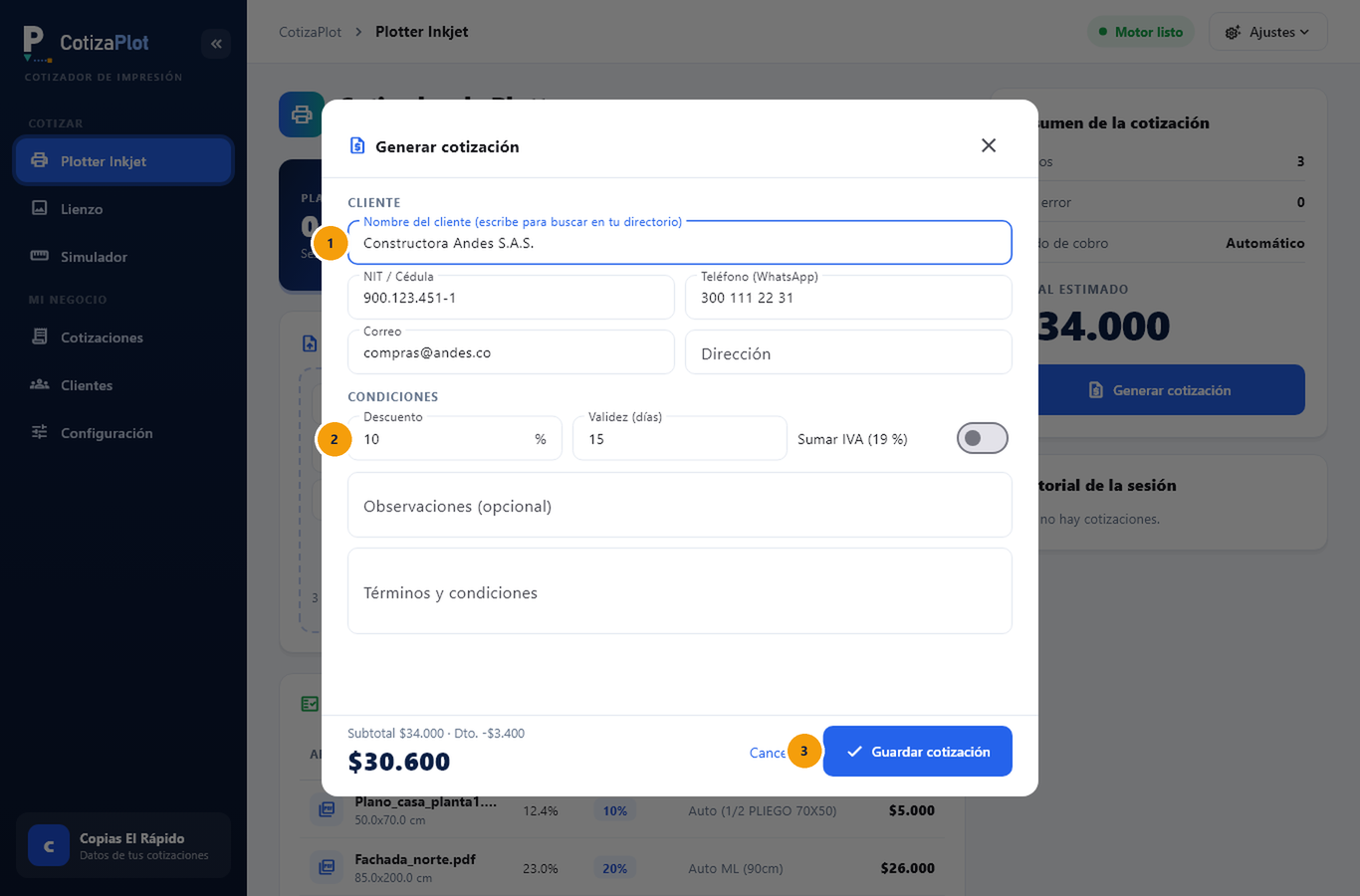
- Cliente. Empieza a escribir el nombre y el programa busca en tu directorio. Si es nuevo, escribe sus datos y se guarda solo.
- Condiciones. El descuento, los días de validez y si sumas IVA. Más abajo puedes dejar observaciones y términos.
- Guardar cotización. Se crea el PDF con tu logo y su número, y queda guardado en tu historial.
- Los PDF quedan en tu carpeta Documentos › CotizaPlot › Cotizaciones.
9Encuentra y envía tus cotizaciones
En Cotizaciones está todo lo que has cotizado, listo para reenviar.
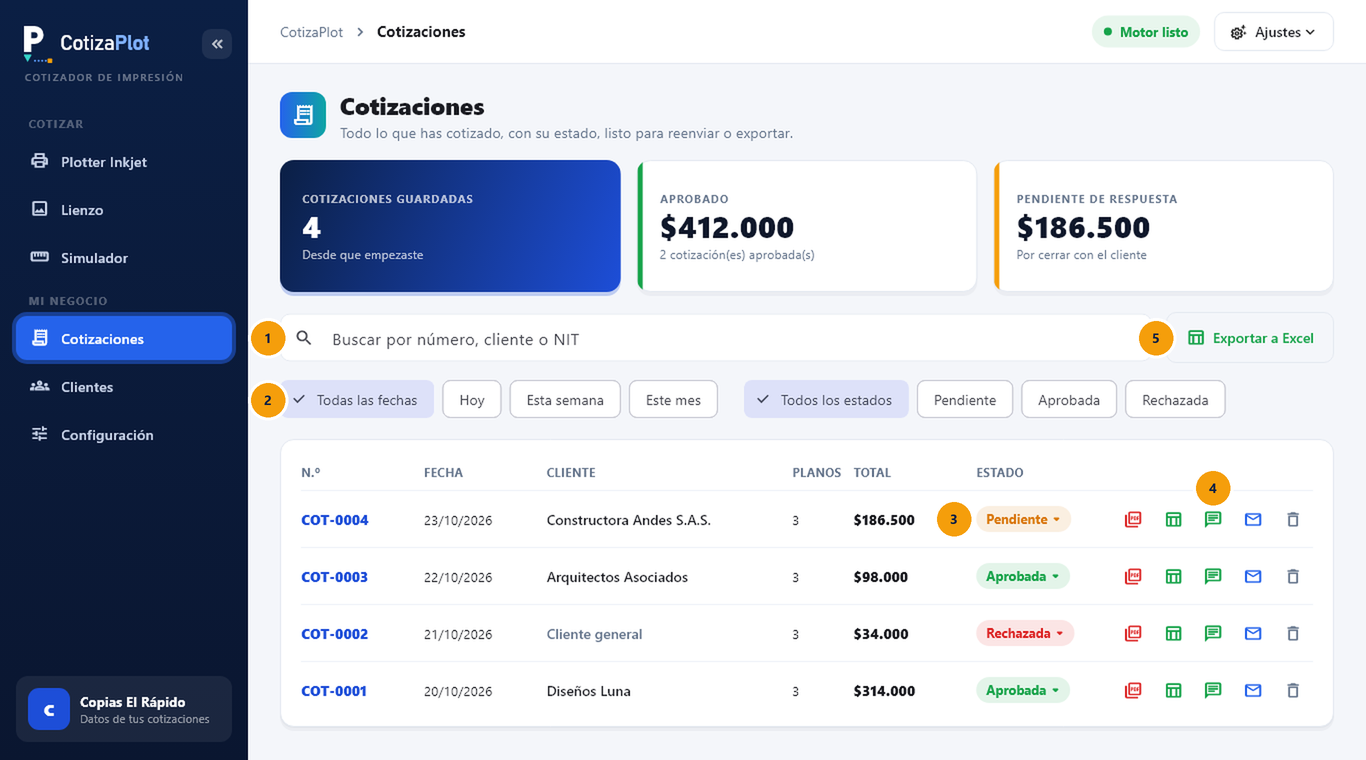
- Buscar. Por número de cotización, nombre del cliente o NIT.
- Filtros. Para ver solo las de hoy, de esta semana o de este mes, y por estado.
- Estado. Cambia entre Pendiente, Aprobada o Rechazada pulsando sobre él. Así sabes cuánto tienes por cerrar.
- Acciones. De izquierda a derecha: abrir el PDF, exportar a Excel, enviar por WhatsApp, enviar por correo y borrar.
- Exportar a Excel. Descarga todas tus cotizaciones en una hoja de cálculo.
- Con WhatsApp o correo el mensaje queda escrito y el PDF listo en su carpeta, para que lo adjuntes y lo envíes.
10Tu directorio de clientes
En Clientes guardas los datos de contacto y el descuento habitual de cada uno.
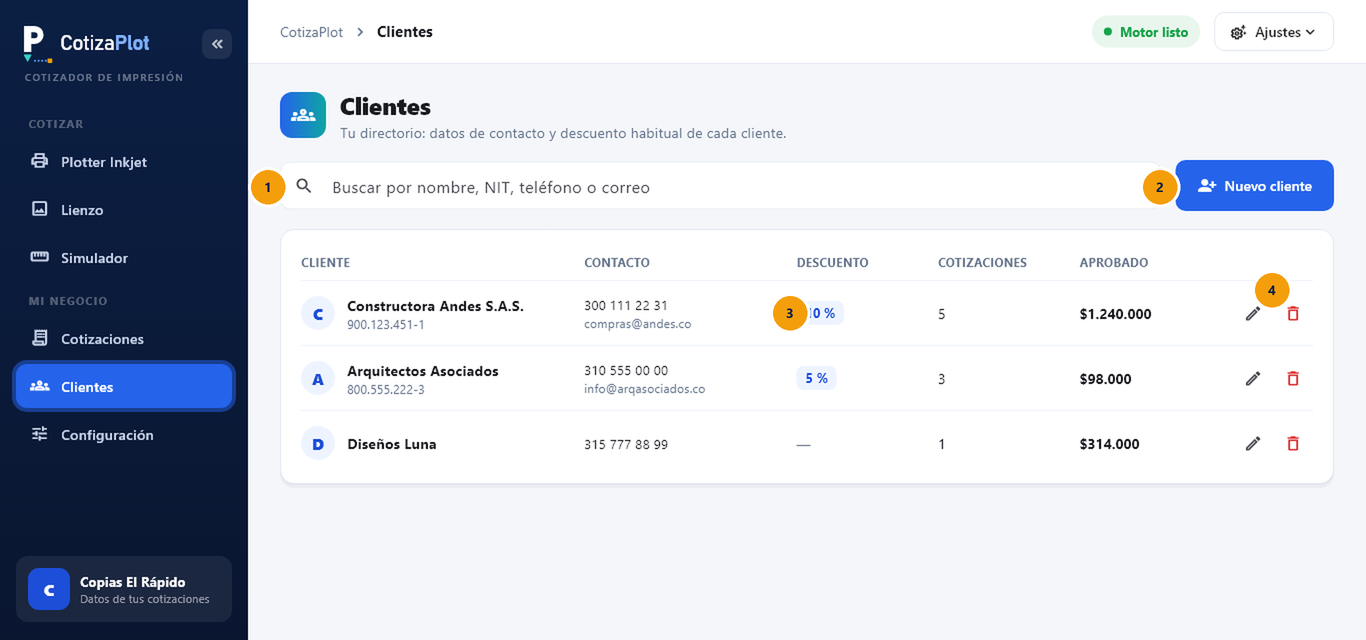
- Buscar. Por nombre, NIT, teléfono o correo.
- Nuevo cliente. Escribe sus datos una sola vez; después aparece solo al cotizar.
- Descuento. Si a un cliente siempre le das un descuento, queda guardado y se aplica solo.
- Editar o borrar. El lápiz cambia sus datos y la caneca lo elimina del directorio.
11Simulador: ¿cuántas piezas caben?
En Simulador averiguas cuántas piezas caben en un pliego o lienzo y qué formato aprovecha mejor el papel.
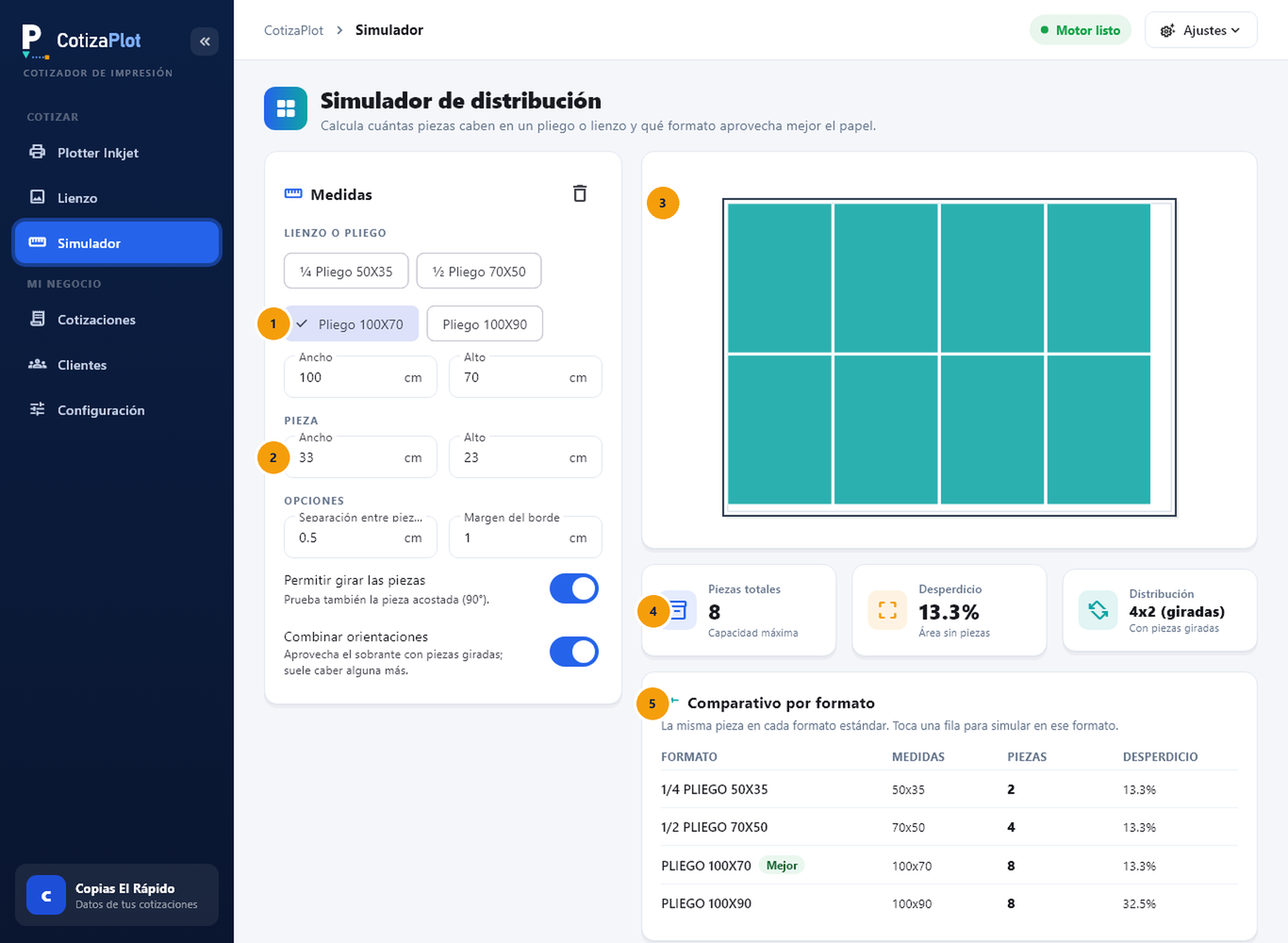
- Lienzo o pliego. Elige un formato rápido o escribe las medidas en centímetros.
- Pieza. El ancho y el alto de lo que vas a imprimir.
- Dibujo. Te muestra cómo quedarían acomodadas las piezas.
- Resultado. Cuántas piezas caben y cuánto papel sobra (desperdicio).
- Comparativo. La misma pieza en cada formato. Marca el mejor para que ahorres papel.
12Lienzo: cotiza una imagen
En Lienzo cotizas una imagen o un PDF sobre un lienzo del tamaño que elijas.
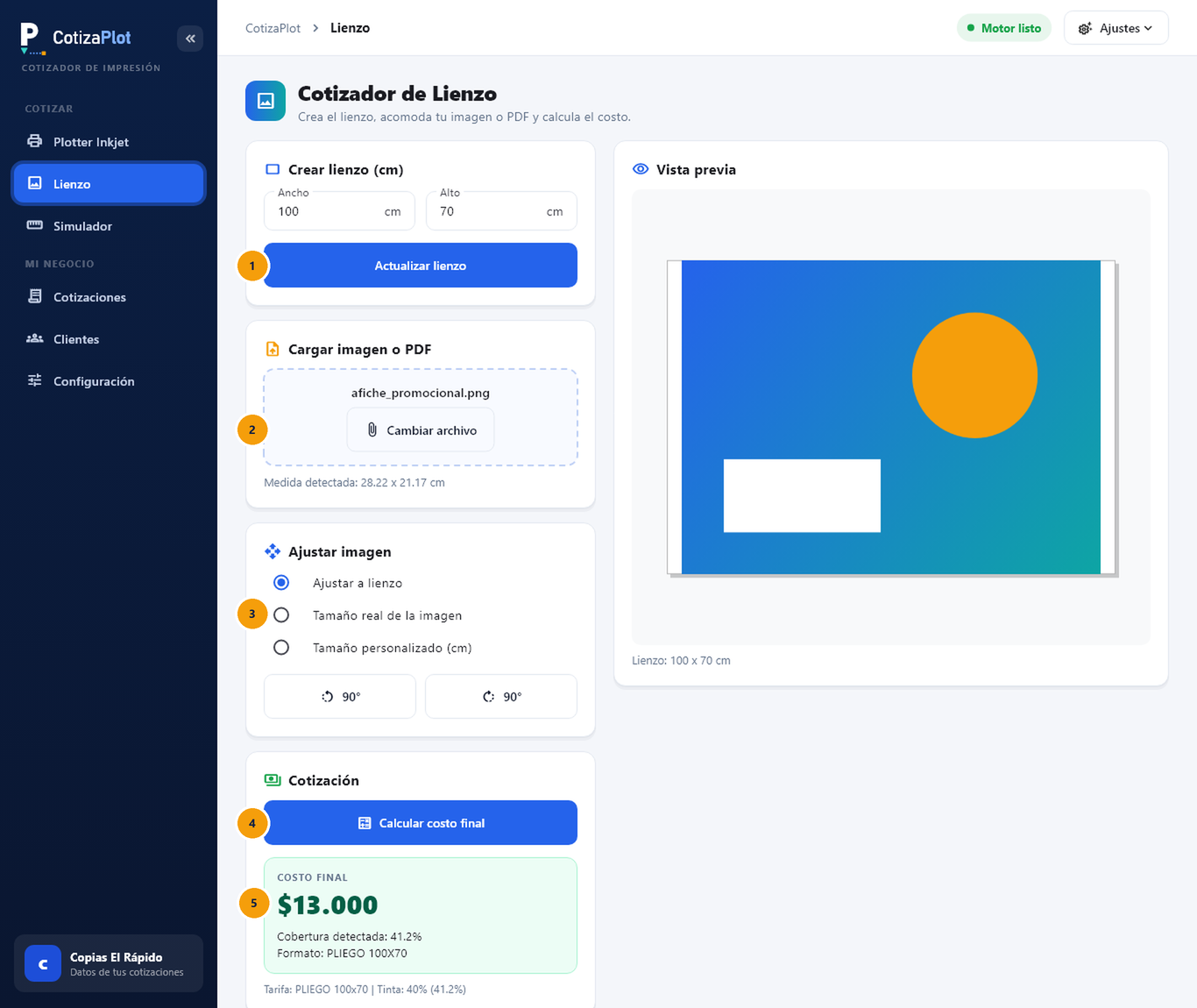
- Crear lienzo. Escribe el ancho y el alto y pulsa «Actualizar lienzo».
- Cargar imagen o PDF. Elige el archivo; el programa detecta su medida.
- Ajustar imagen. A todo el lienzo, a su tamaño real o a una medida tuya. Con los botones de 90° la giras.
- Calcular costo final. Mide la tinta de la imagen y calcula el precio.
- Costo final. Ves el precio, la cobertura de tinta y el formato usado.
13Proteger tus precios (opcional)
Si trabajas solo, no necesitas esto. Si tienes empleados y no quieres que cambien tus precios, puedes pedir un código de seguridad para entrar a Configuración.
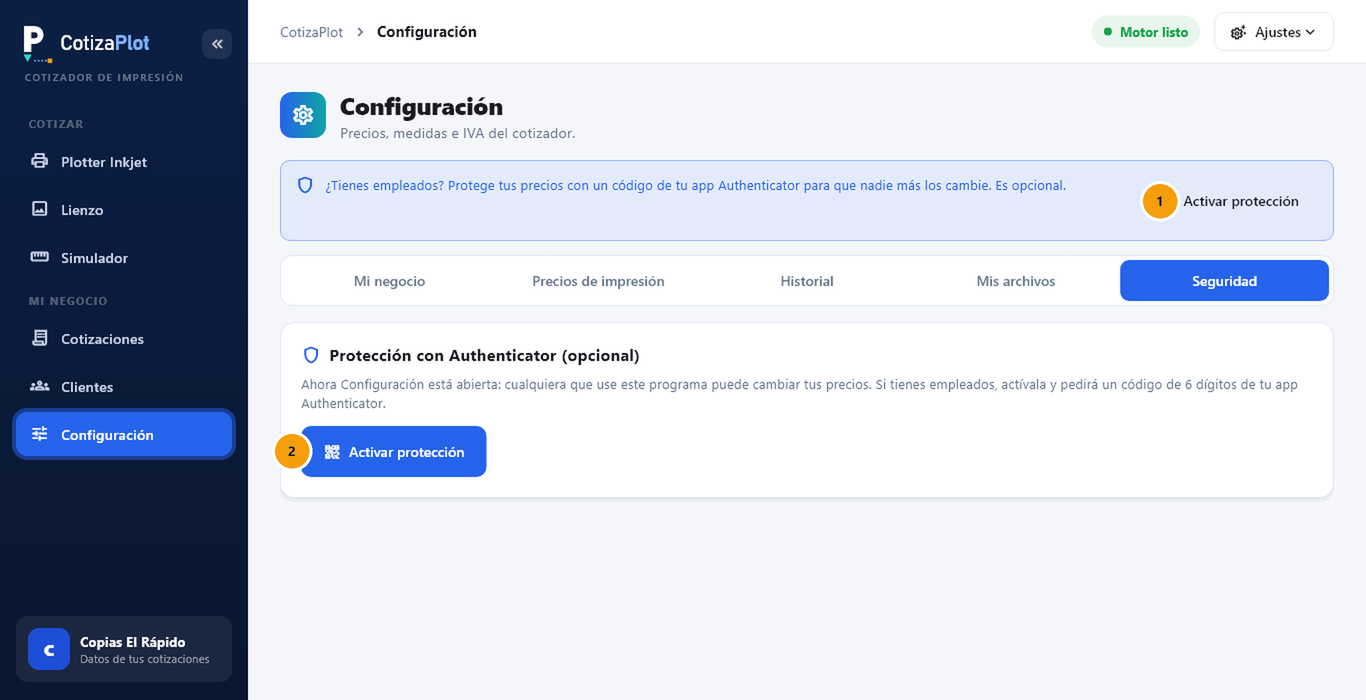
- Aviso. Aparece arriba en Configuración mientras la protección esté apagada. Pulsa «Activar protección».
- Pestaña Seguridad. Aquí también puedes activarla. Sigue los pasos: abres Google o Microsoft Authenticator en tu teléfono, escaneas el código QR y escribes el número de 6 dígitos que te muestra.
- Desde entonces, Configuración pedirá ese código. En la misma pestaña Seguridad puedes quitar la protección cuando quieras.
- Si cambias de teléfono, vincula uno nuevo desde la pestaña Seguridad.
14Renueva tu suscripción
El programa te avisa cuando faltan 7 días o menos para que venza tu suscripción.
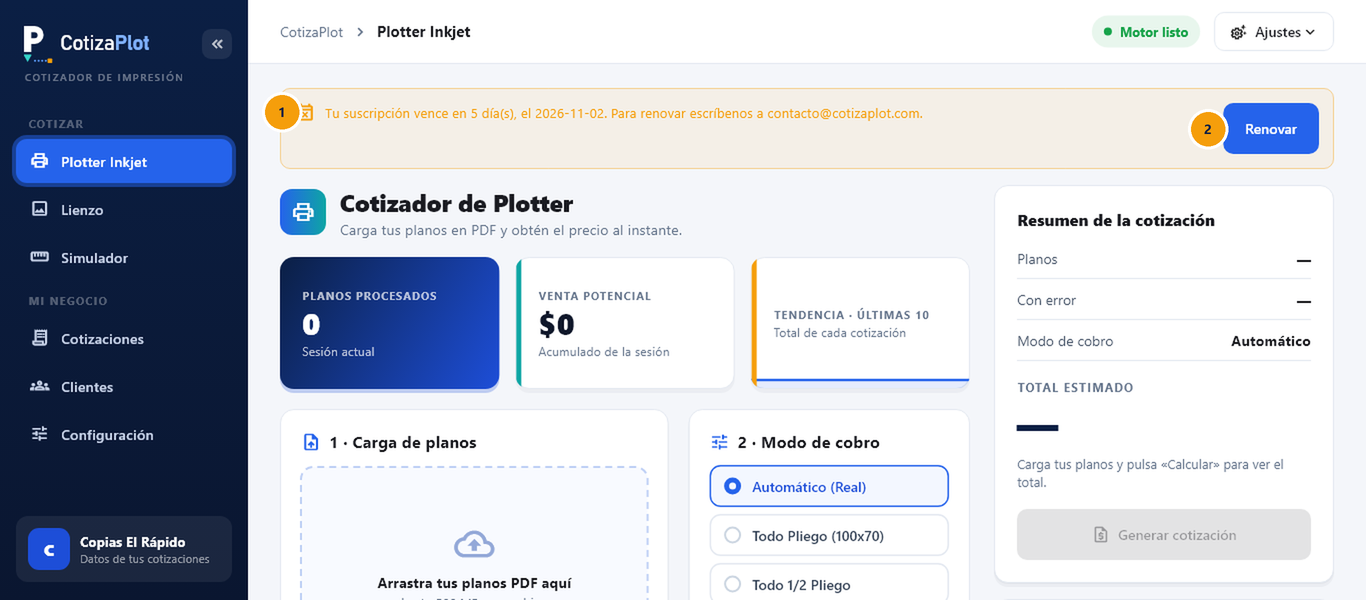
- El aviso. Te dice cuándo vence tu suscripción.
- Renovar. Pulsa el botón y escríbenos. Te enviamos los datos para pagar por transferencia, Nequi, Daviplata o Bre-B.
- Cuando nos envías el comprobante, activamos tu renovación enseguida y puedes seguir trabajando sin hacer nada más.
- Si tu suscripción vence, el programa no te deja entrar hasta renovar, pero tus cotizaciones y clientes siguen guardados en tu computador.
- Si pagas y en los primeros 7 días el programa no te sirve, te devolvemos tu dinero. Escríbenos y lo resolvemos.
Si algo no sale como esperabas
No puedo iniciar sesión
Revisa que tengas internet y que el usuario y la contraseña estén tal como aparecen en tu tarjeta de acceso. Lo más seguro es copiarlos y pegarlos. Si tecleas mal la contraseña varias veces seguidas, la cuenta se bloquea unos minutos: espera un poco e inténtalo de nuevo.
Me dice que mi sesión se cerró porque la cuenta se abrió en otro equipo
Tu plan permite un número de computadores a la vez. Si inicias sesión en otro, el que llevaba más tiempo sin usarse se cierra. Inicia sesión de nuevo en el que quieras usar.
Se cayó el internet, ¿puedo seguir cotizando?
Sí, hasta 2 días. Pasado ese plazo el programa pide conectarse a internet para validar tu suscripción.
Olvidé mi contraseña
Escríbenos a contacto@cotizaplot.com y te enviamos una nueva.
¿Dónde quedan mis cotizaciones?
En tu computador, nunca en nuestros servidores. Los PDF están en Documentos › CotizaPlot › Cotizaciones. Te recomendamos hacer copias de seguridad de esa carpeta.
¿Cómo se actualiza el programa?
El programa te avisa cuando hay una versión nueva y se actualiza con un clic. Tus precios, clientes y cotizaciones se conservan.
Un plano me sale con error
Pasa cuando el PDF está dañado o protegido. Prueba abriéndolo y guardándolo de nuevo como PDF, y cárgalo otra vez.
¿Te quedó alguna duda?
Escríbenos y te ayudamos con gusto: contacto@cotizaplot.com